如何为您的 GitHub 帐户启用 2FA
如何为 GitHub 设置双因素身份验证的分步指南
2
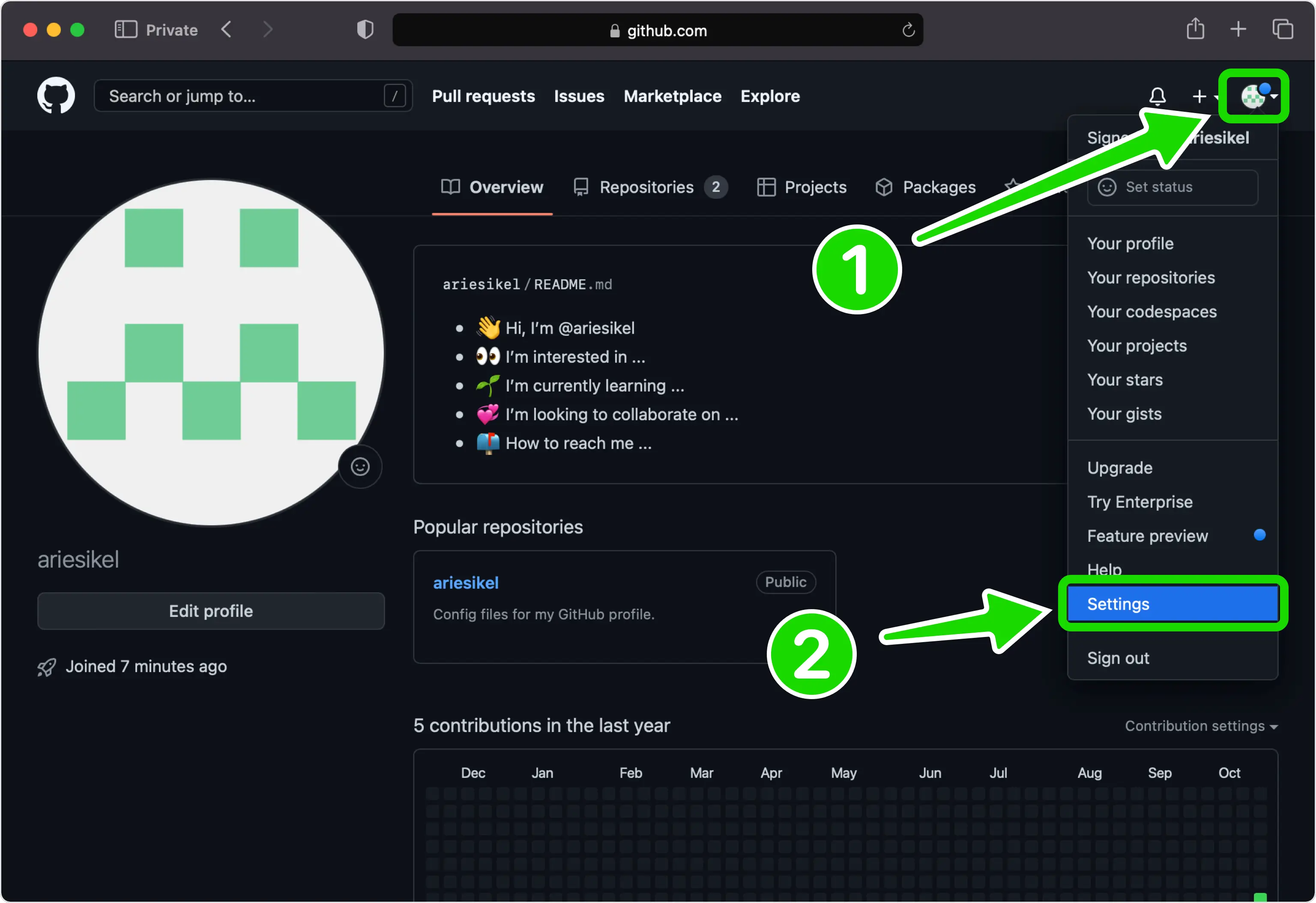
找到 2FA 设置
登录您的 GitHub 帐户,然后从右上角个人资料图片旁边的下拉菜单中点击设置。
3
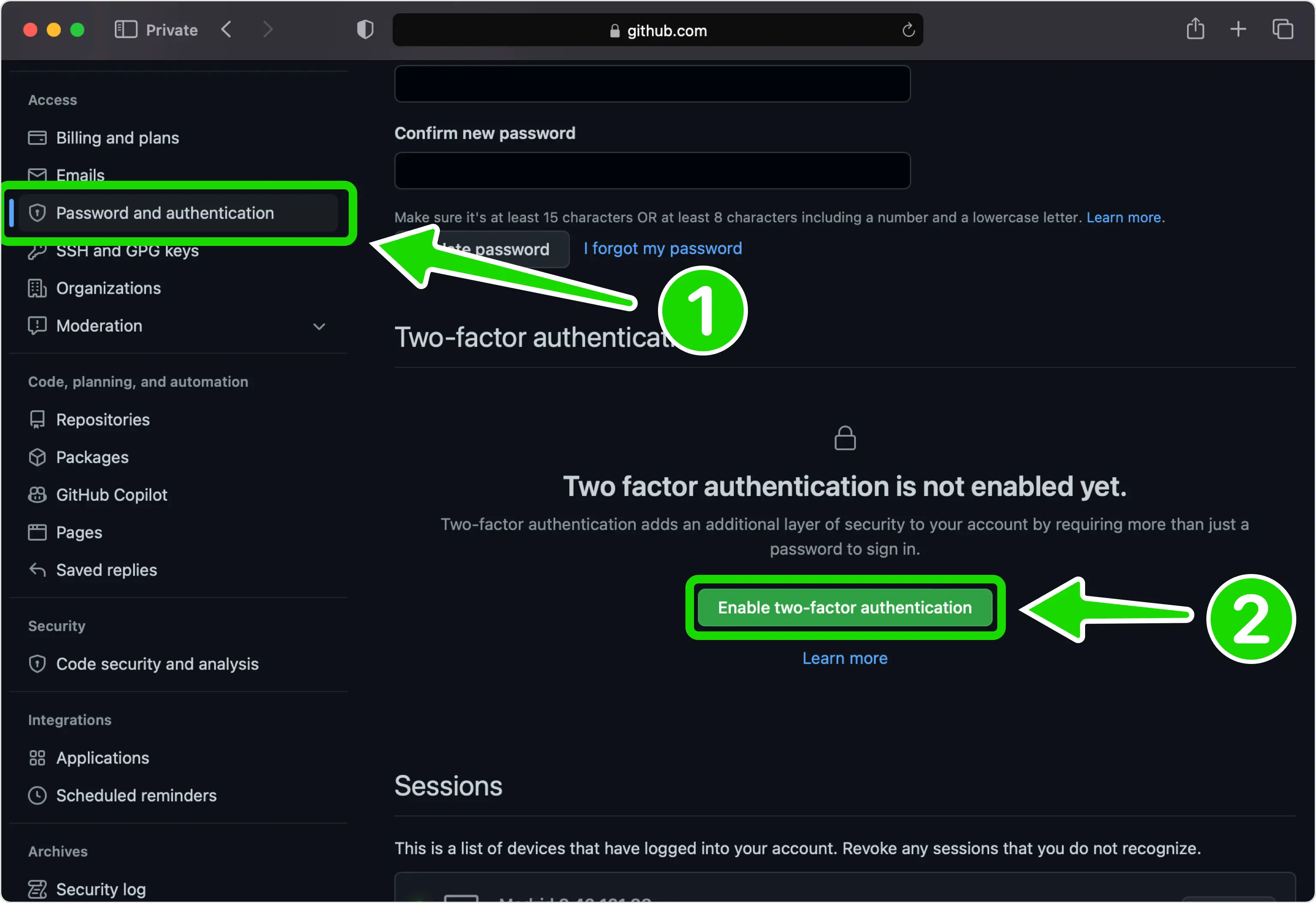
启用双因素身份验证
转到密码和身份验证,向下滚动到双因素身份验证,然后单击启用双因素身份验证
4
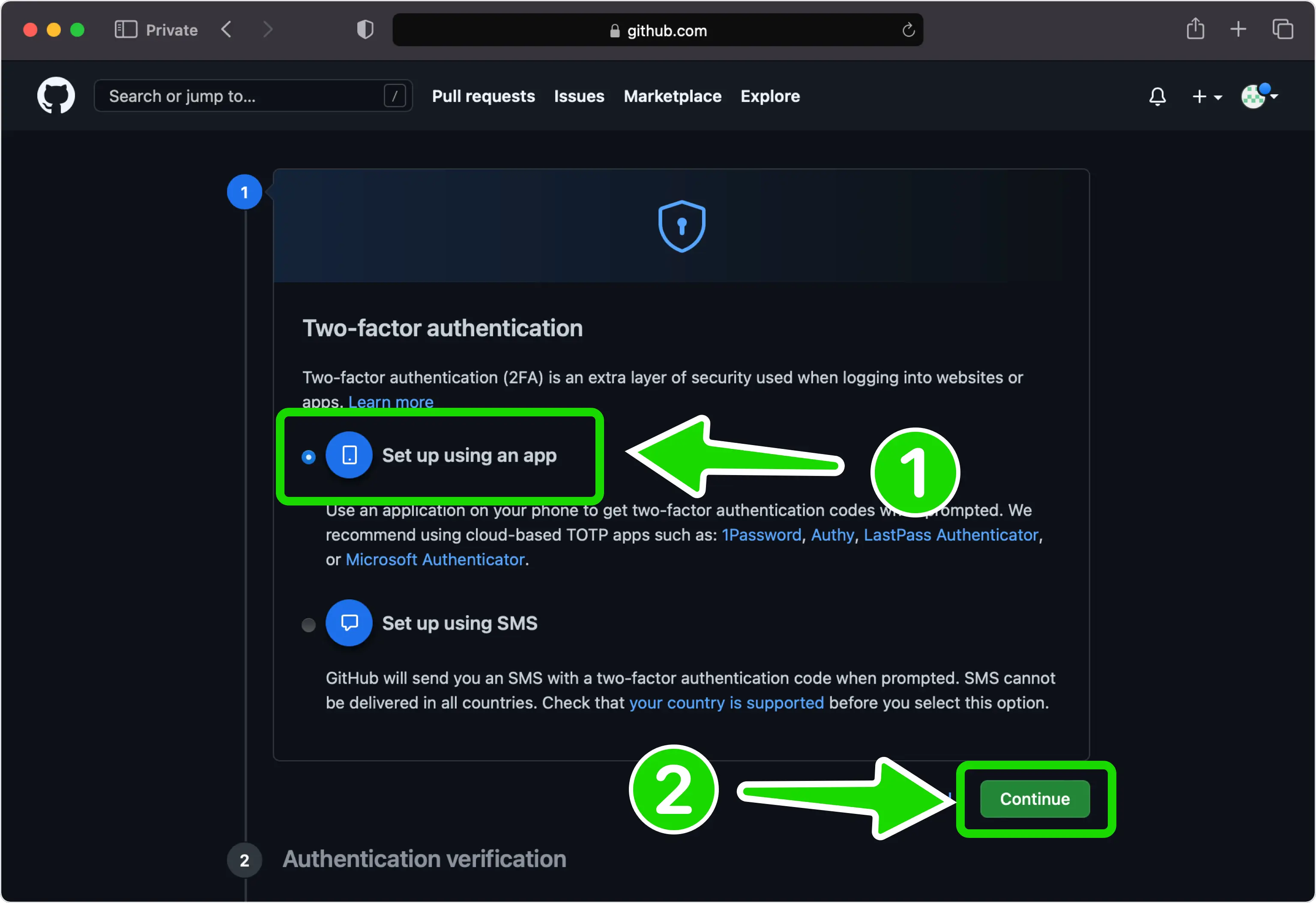
下一步
选择使用应用进行设置,然后单击继续。
5
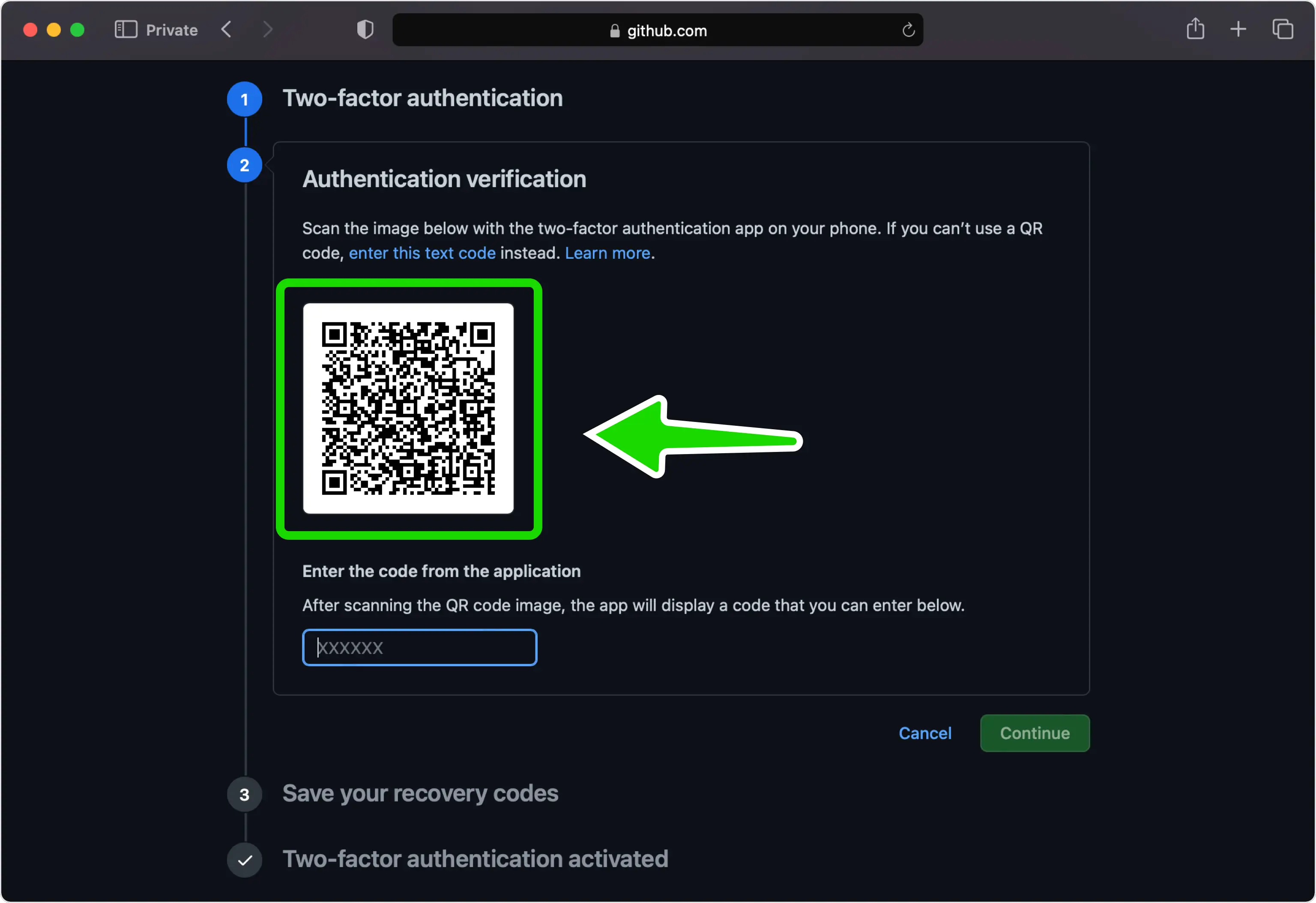
设置双因素身份验证
在此步骤中显示包含您需要使用身份验证器应用程序扫描的密钥的二维码。当您伸手拿取设备时,请保持此页面打开。
注意:请勿扫描下面显示的演示图像。
6
采集二维码
打开Authenticator应用程序,点击➕加号按钮,并将设备靠近电脑屏幕扫描 GitHub 网页上的二维码。

成功扫描二维码后,Authenticator App将自动选择GitHub徽标并自动填写帐户名和密钥。
7
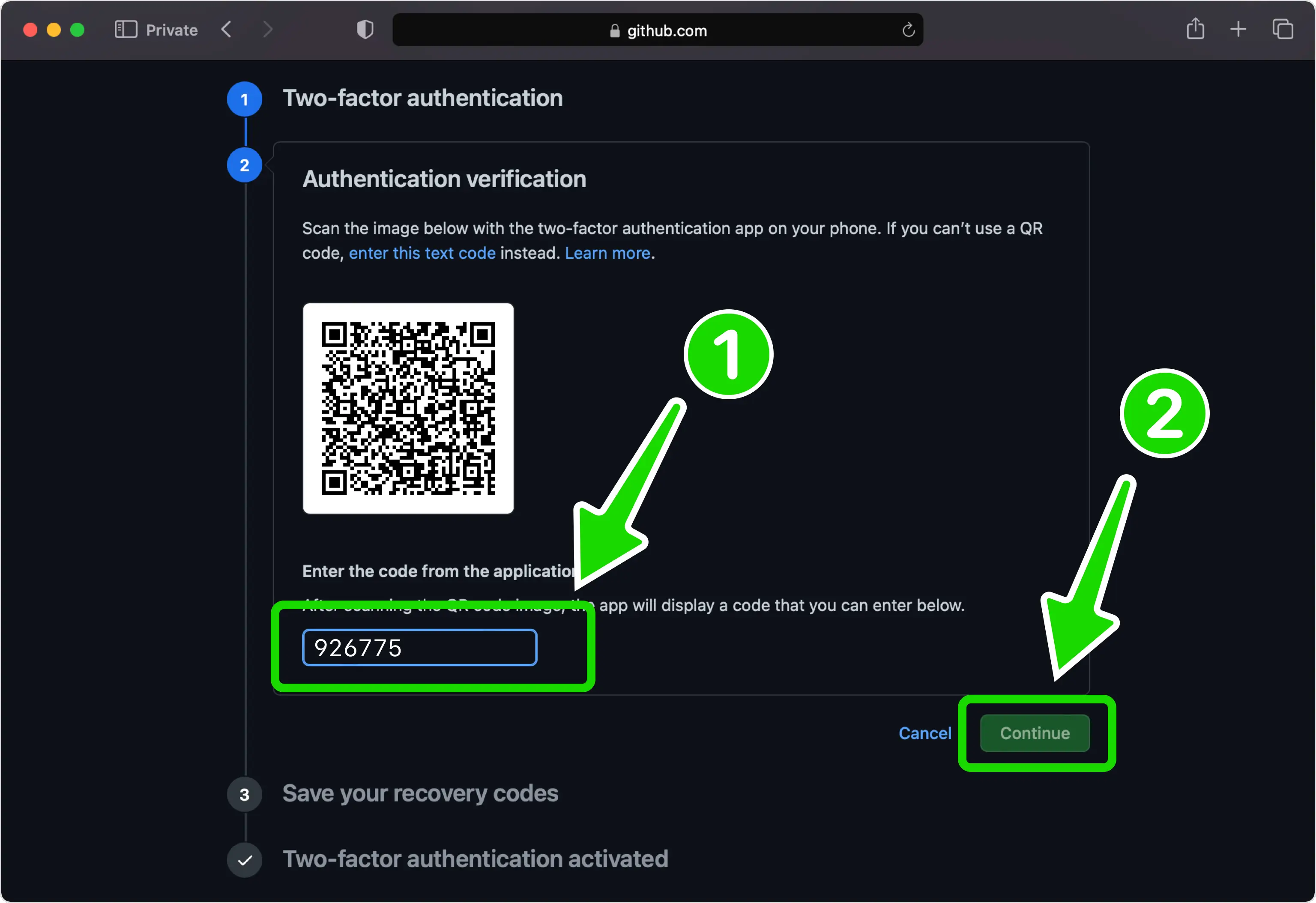
确认一次性密码
返回 Github,在相应字段中输入来自 Authenticator 应用程序的六位数代码。完成后点击继续。
8
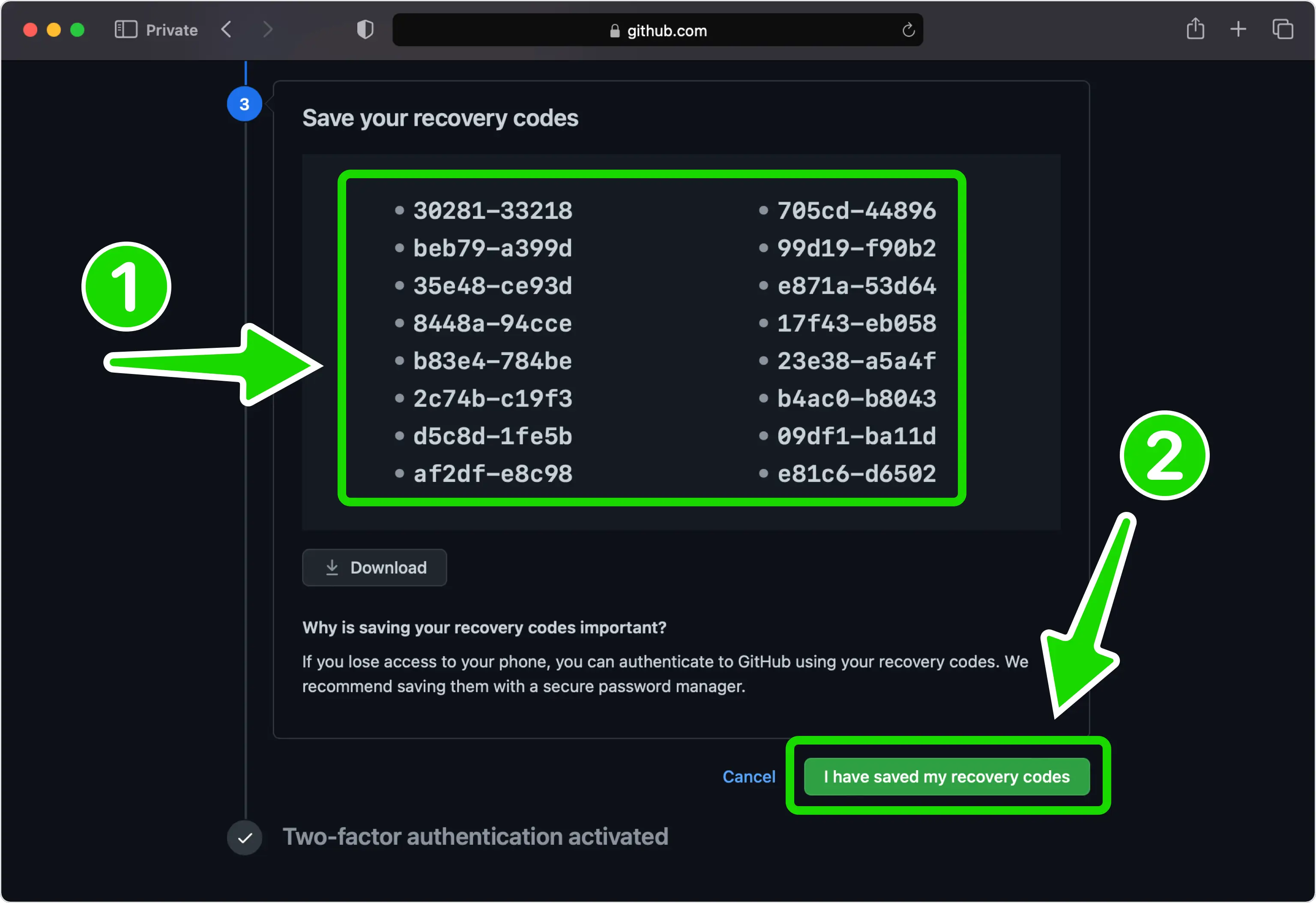
保存您的恢复代码
现在您将看到恢复代码列表。这些用于在您无法访问手机时访问您的帐户,以便您可以将它们下载到您的设备、保存在身份验证器应用程序中或将它们存储在安全的地方。您已完成点击我已保存我的恢复代码以启用双因素身份验证。
9
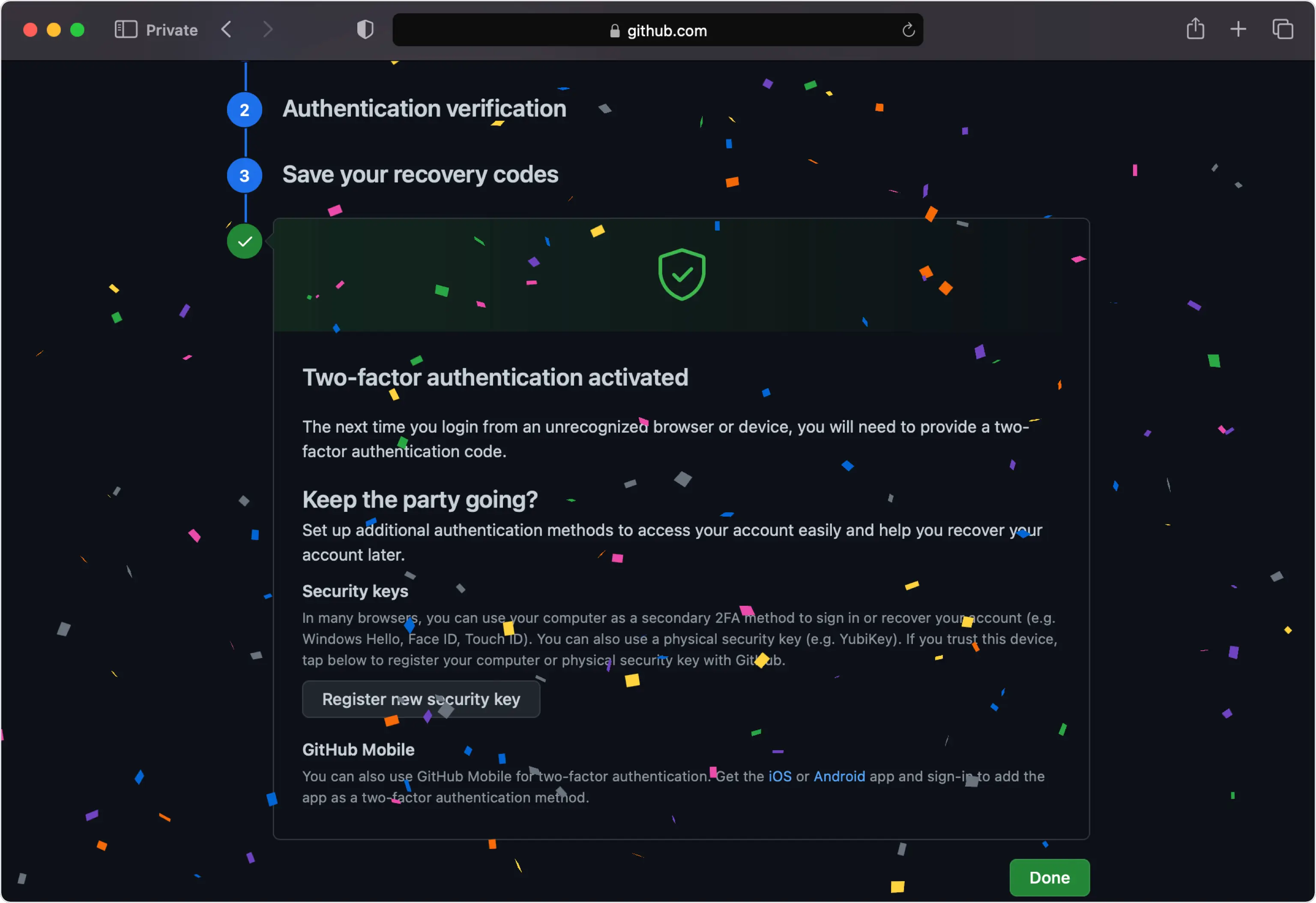
完成!
您已成功启用双因素身份验证(2FA)来保护您的 GitHub 帐户,从现在开始,当您想登录 GitHub 帐户时,将需要使用身份验证器应用程序。 GitHub 建议您通过使用双因素身份验证注销并重新登录来进行测试,因此,如果出现问题,您可以使用恢复代码来访问您的帐户并纠正问题。