如何为您的 Google 帐户启用 2FA
如何为 Google 设置双因素身份验证的分步指南
2
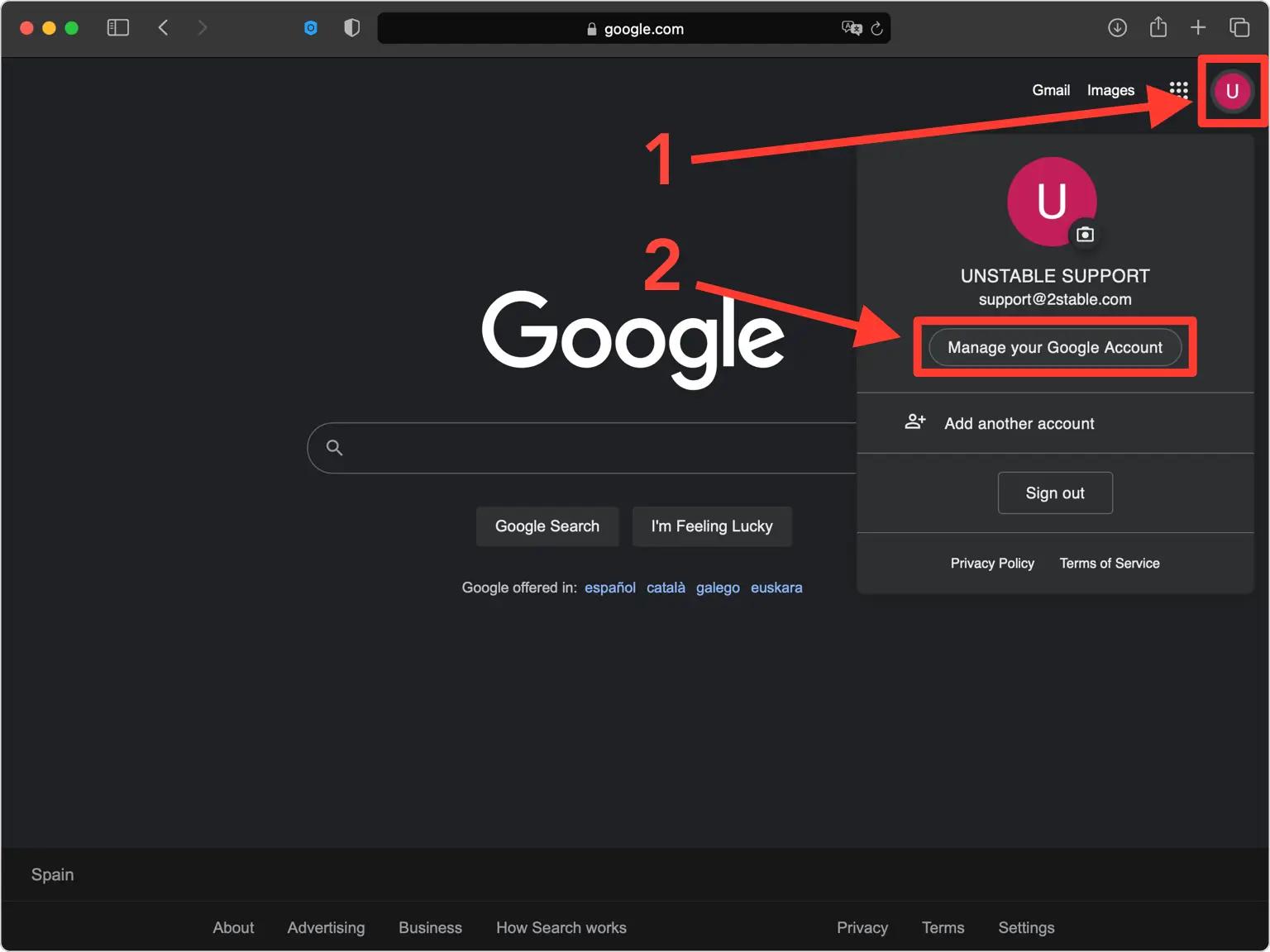
找到 2FA 设置
登录您的 Google 或 Gmail 帐户后,单击屏幕右上角的帐户图标。然后点击管理您的 Google 帐户。
3
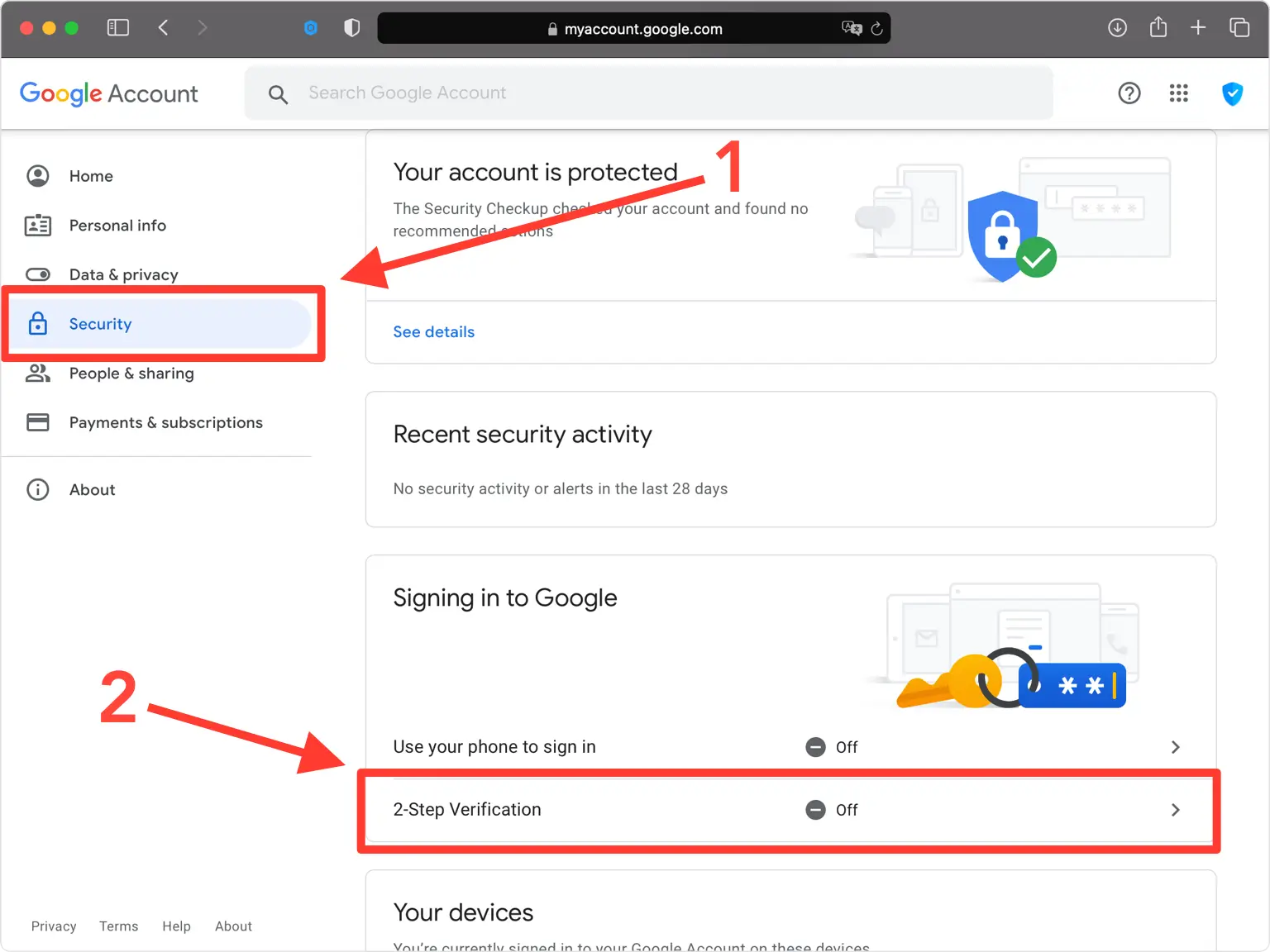
两步验证
转到安全,然后按安全部分中的两步验证。
4
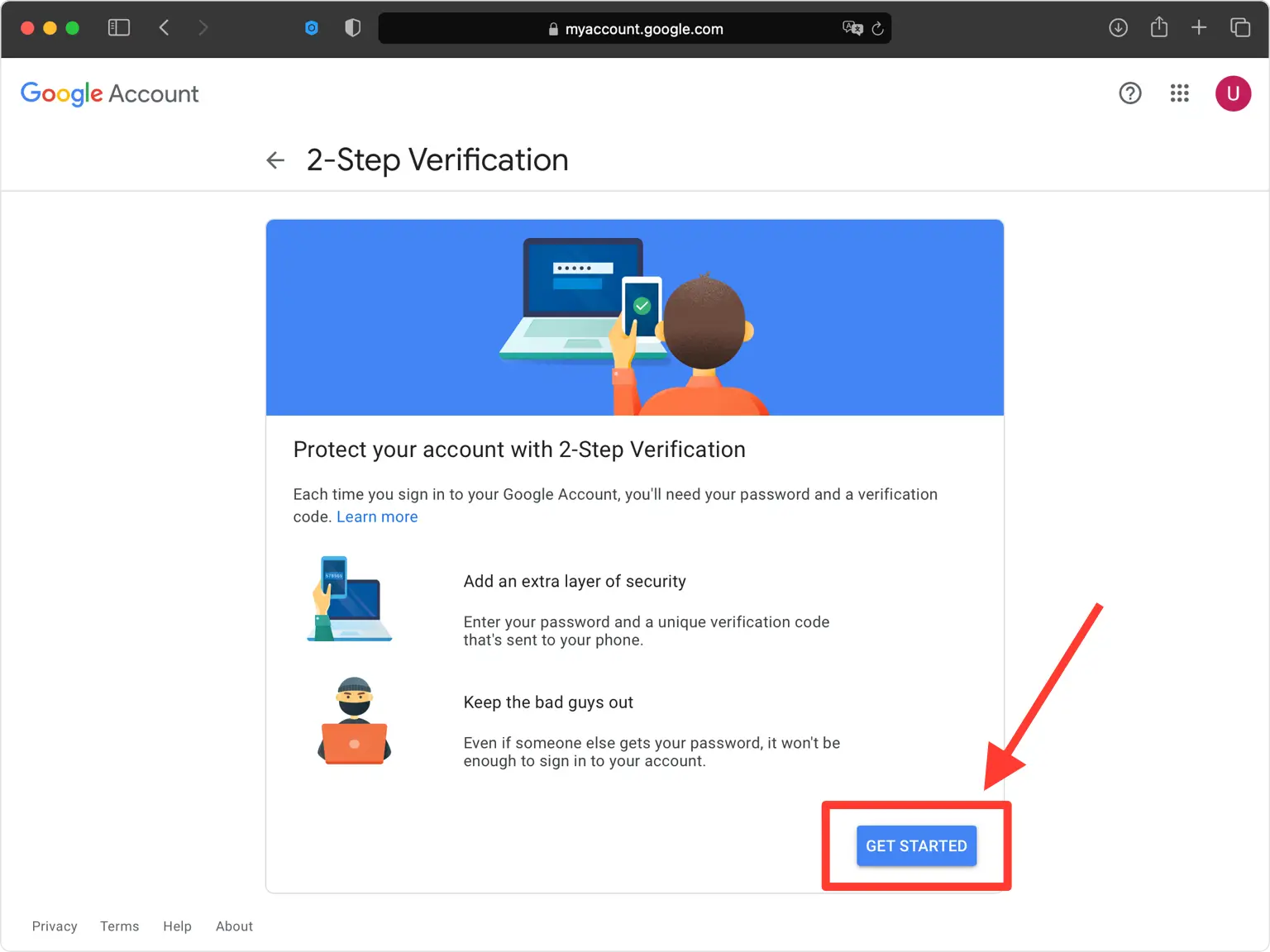
开始使用
单击开始。
5
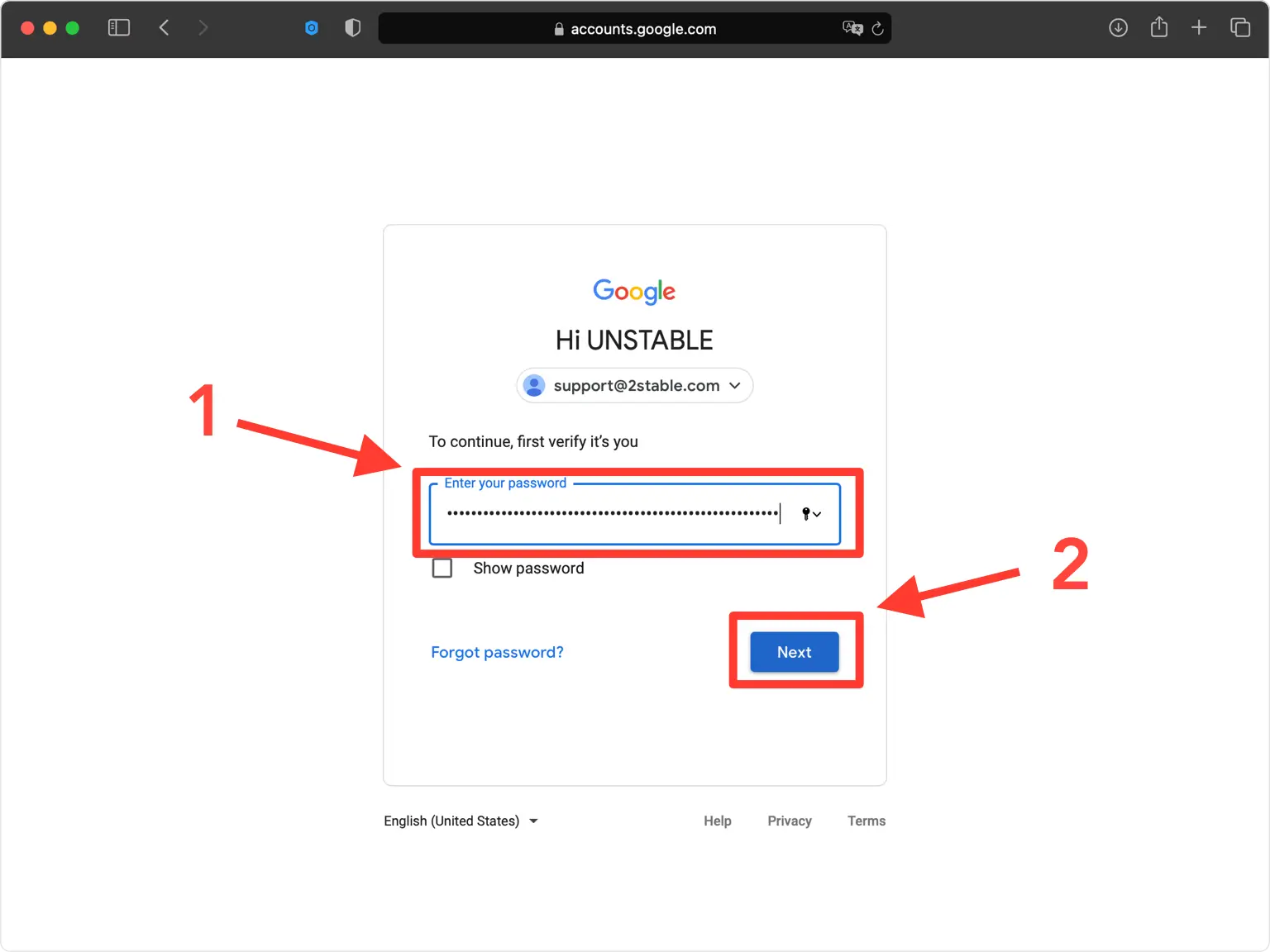
确认密码
接下来,您需要租用 Google 密码并点击下一步。
6
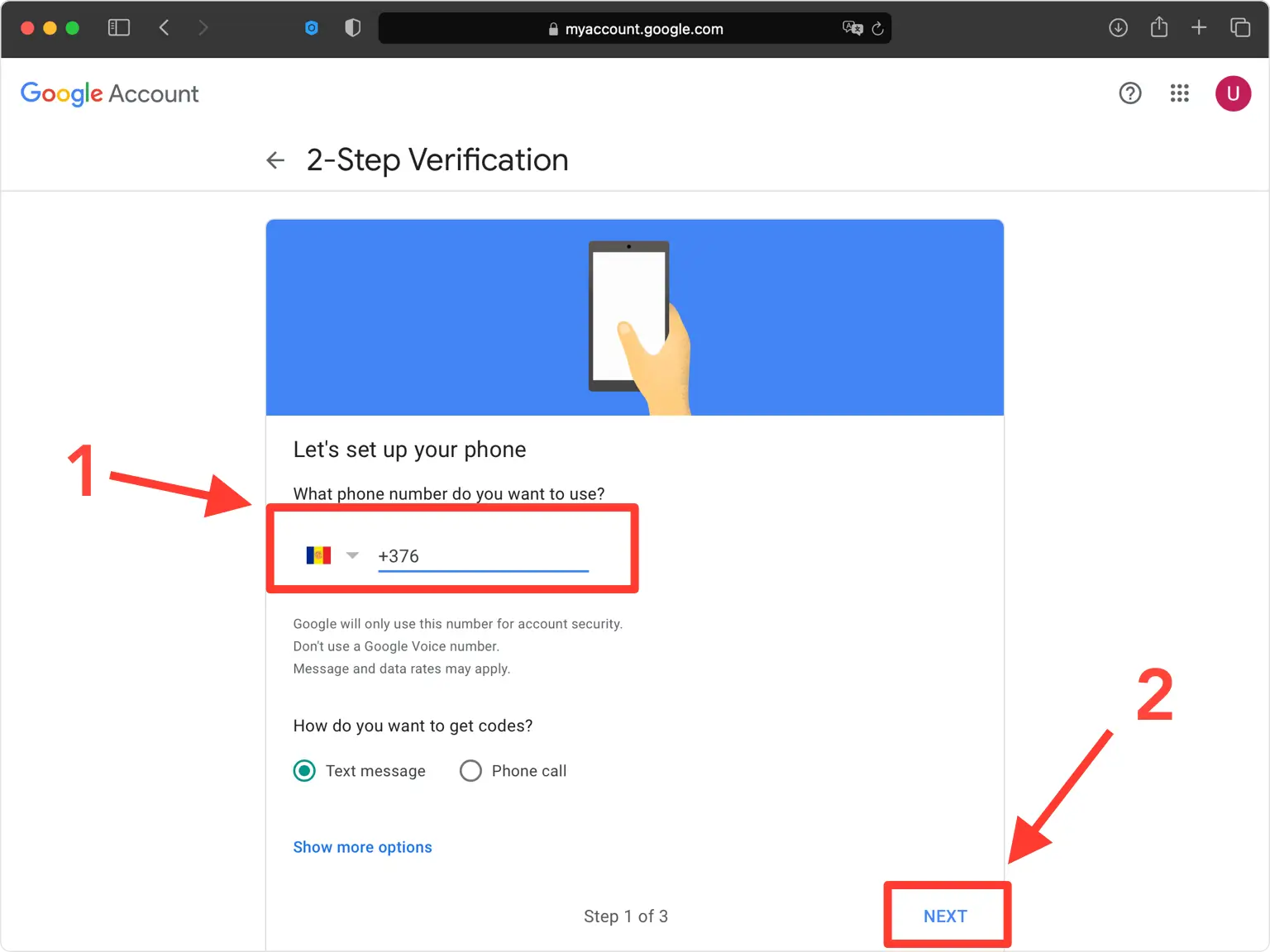
确认您的电话号码
输入您的电话号码并选择获取验证码的方法,然后点击下一步。
7
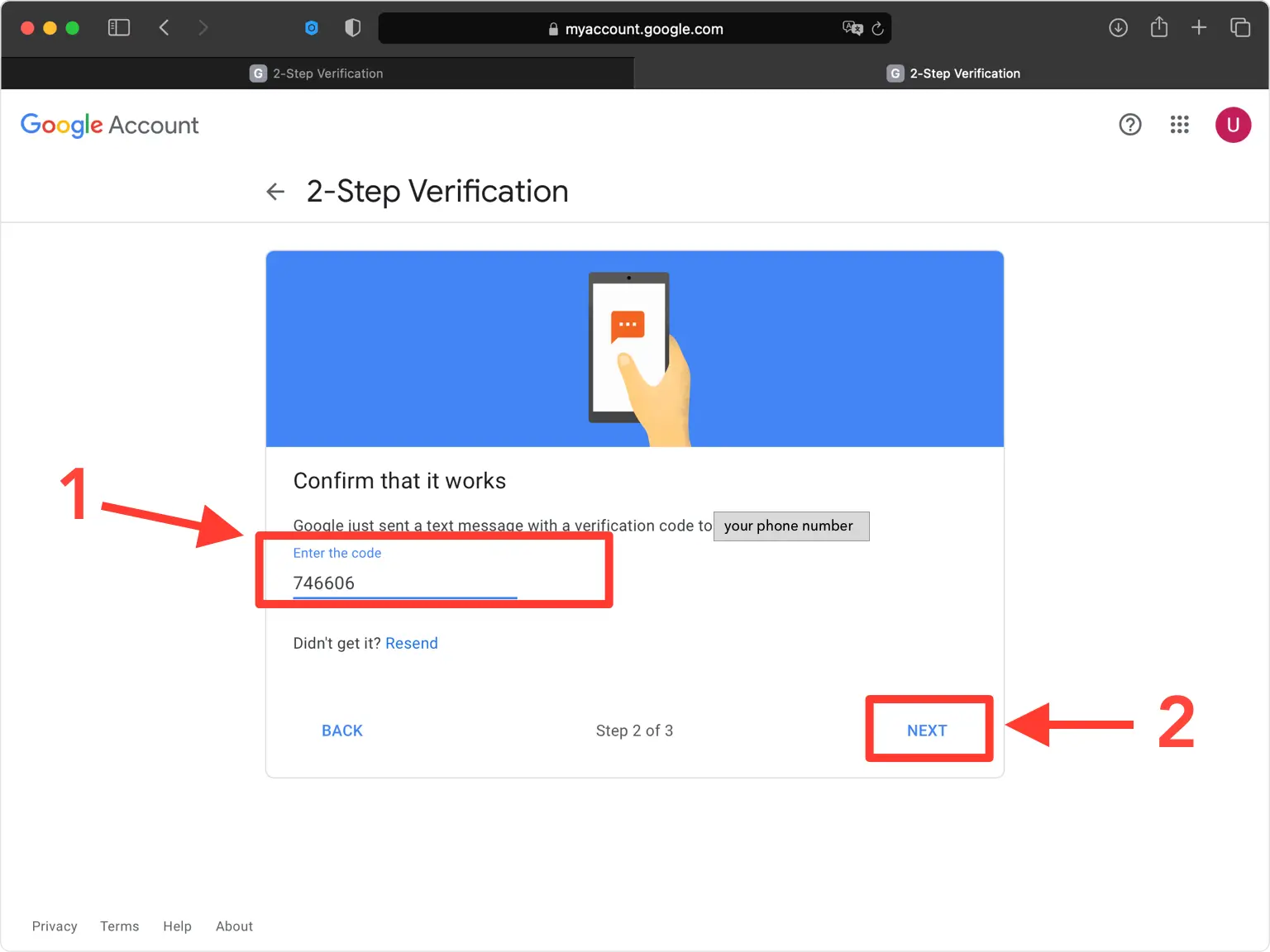
验证您的电话号码
Google 将向您发送 6 位数的安全代码。在验证字段中输入该代码,然后按下一步。
8
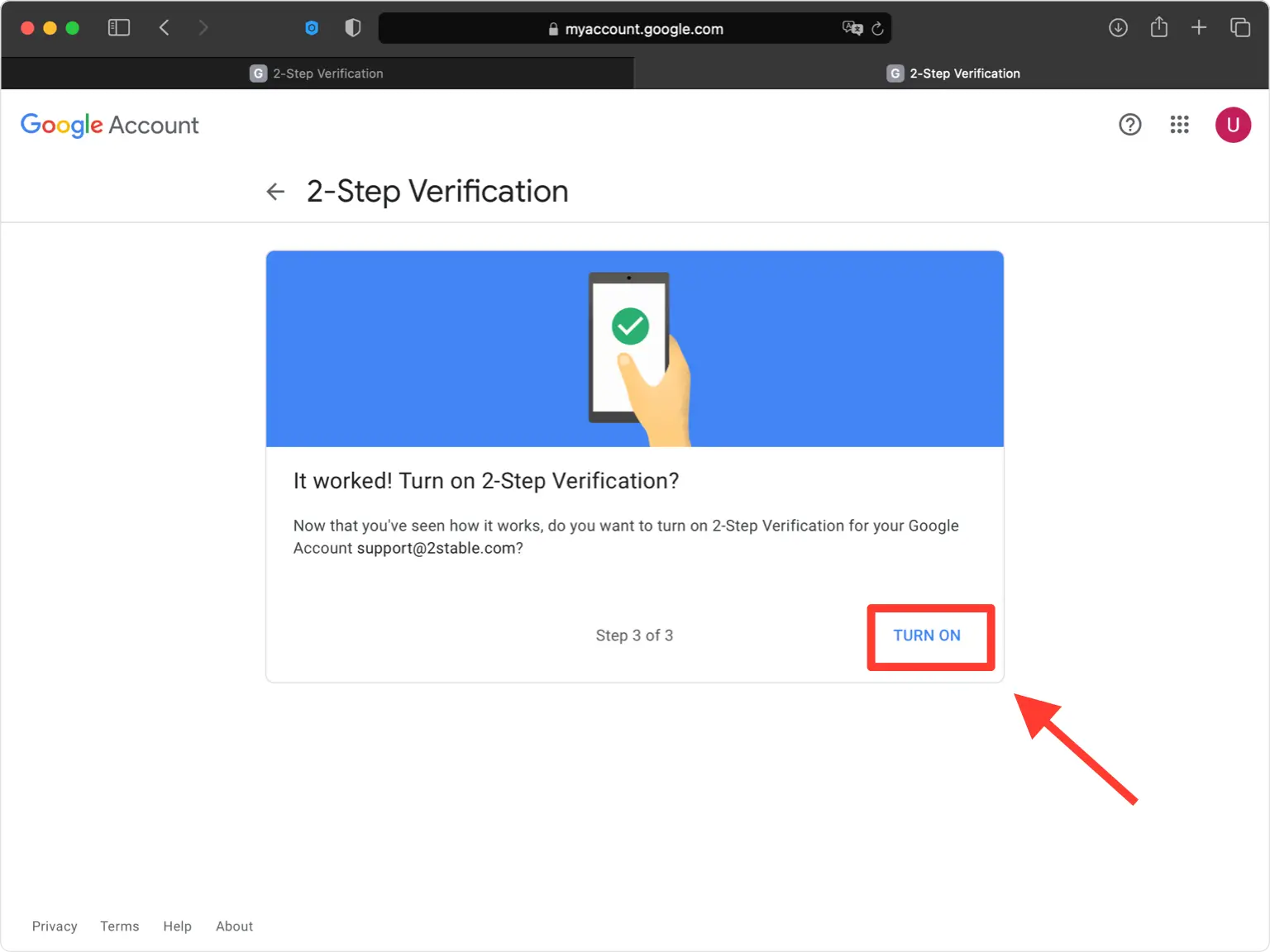
打开
单击打开。
9
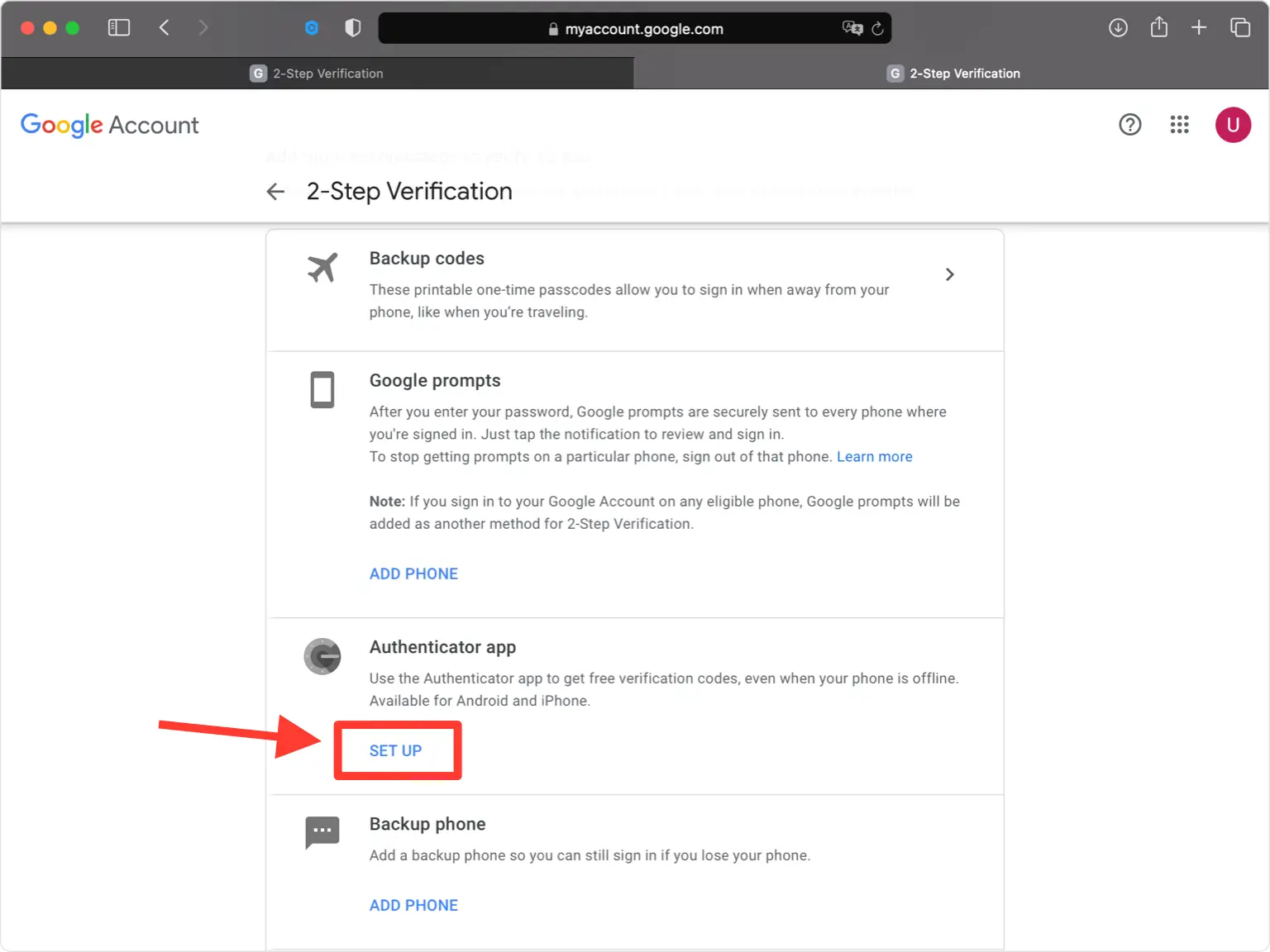
选择身份验证器应用程序
现在,从可用的第二步选项中找到身份验证器应用程序,然后单击设置。
10
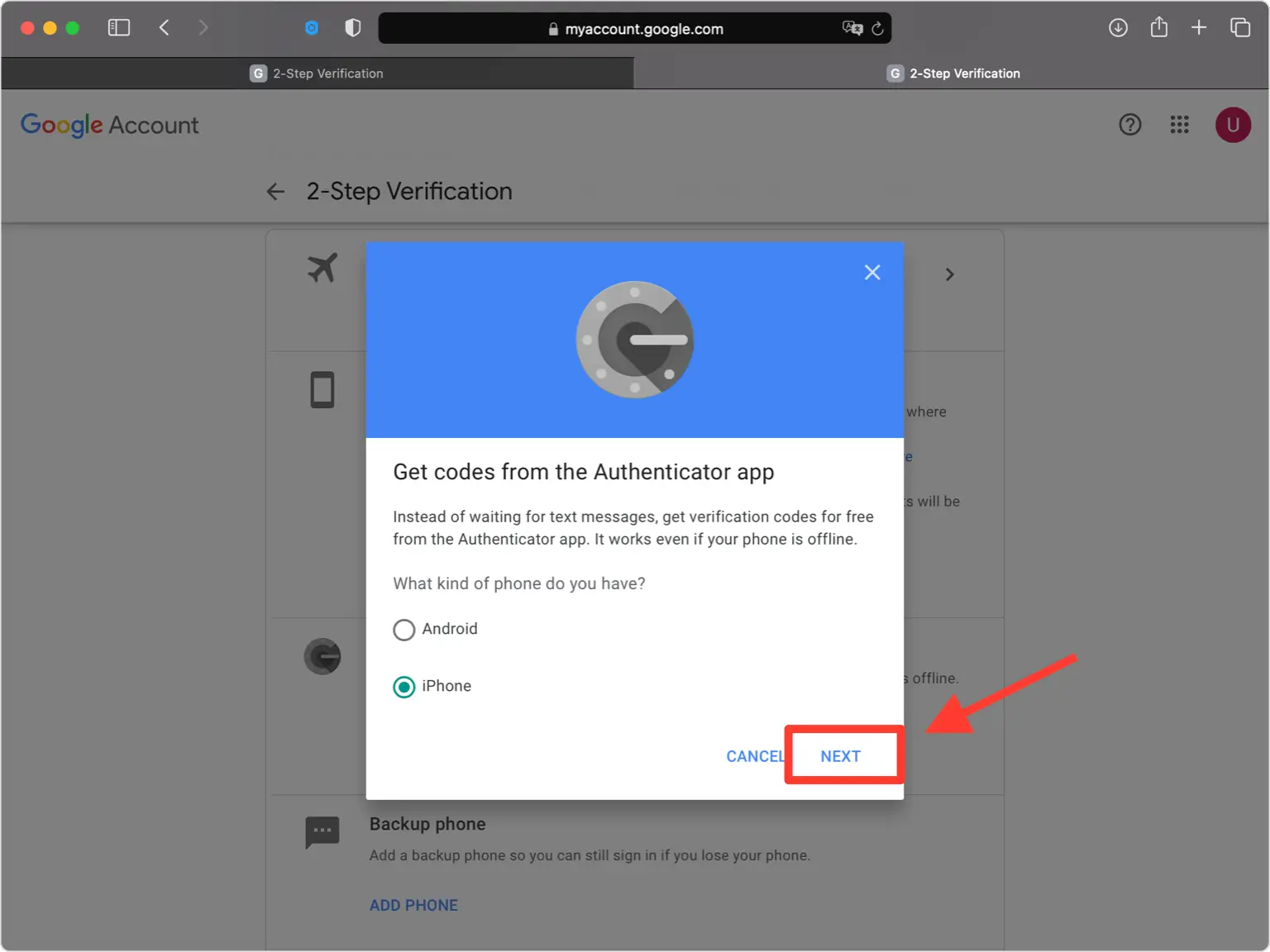
选择设备
选择您用于进行身份验证的设备类型,然后单击下一步。
11
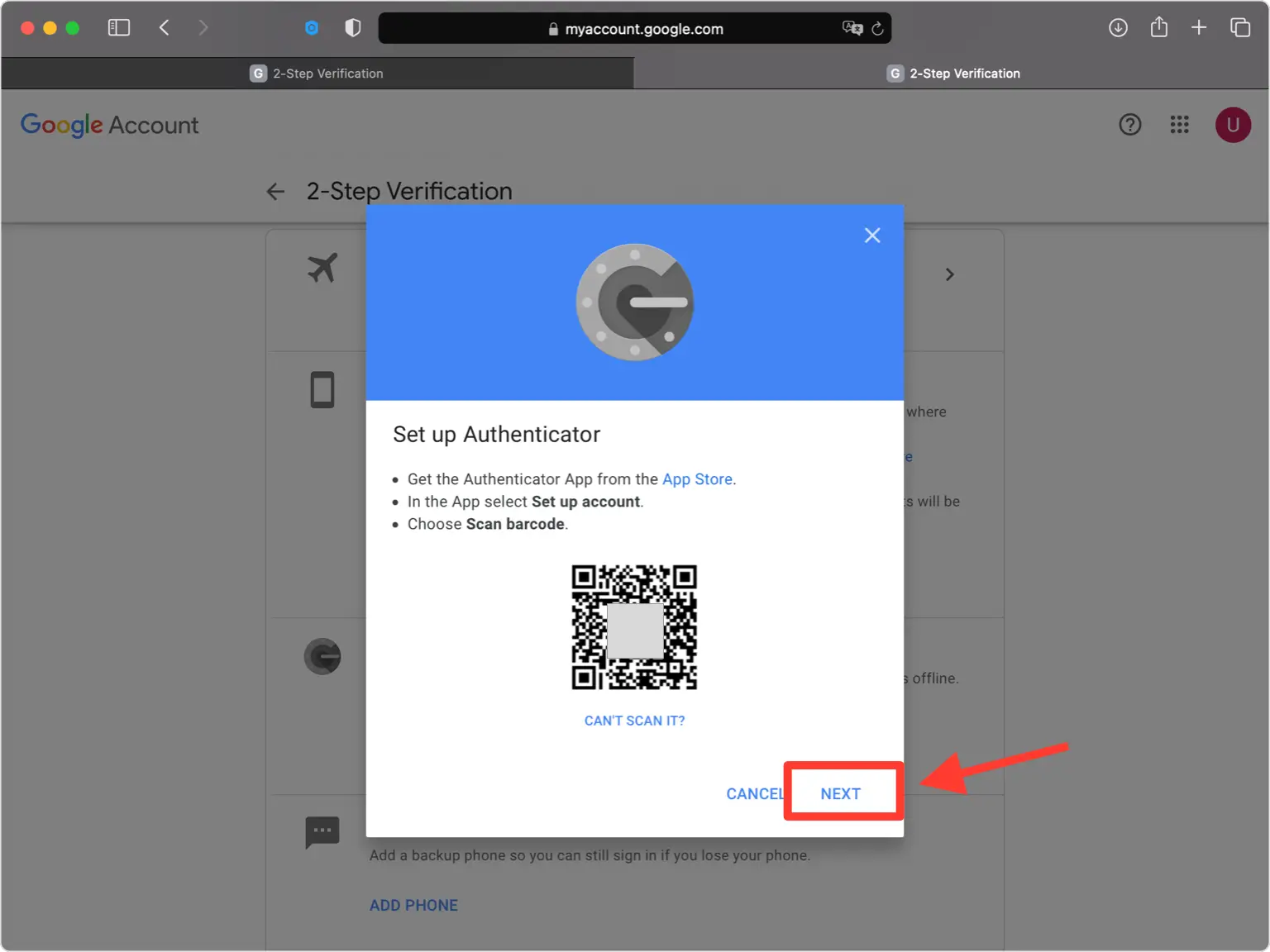
二维码
将出现一个弹出窗口,供您使用身份验证器应用程序扫描二维码。当您拿起手机时,请保持此窗口打开。这是其他网站如何提示您使用 Google Authenticator 进行双因素身份验证的一个很好的示例。虽然 Google 希望推广自己的应用程序是有道理的,但请记住,您始终可以将其替换为 2Stable 的 Authenticator 应用程序。
12
采集二维码
打开 Authenticator 应用程序,点击屏幕底部的➕加号按钮,并将设备靠近电脑屏幕扫描二维码。

成功扫描二维码后,Authenticator App将自动选择Google徽标并自动填充帐户名和密钥。如果需要,您可以更改图标或帐户名称。
13
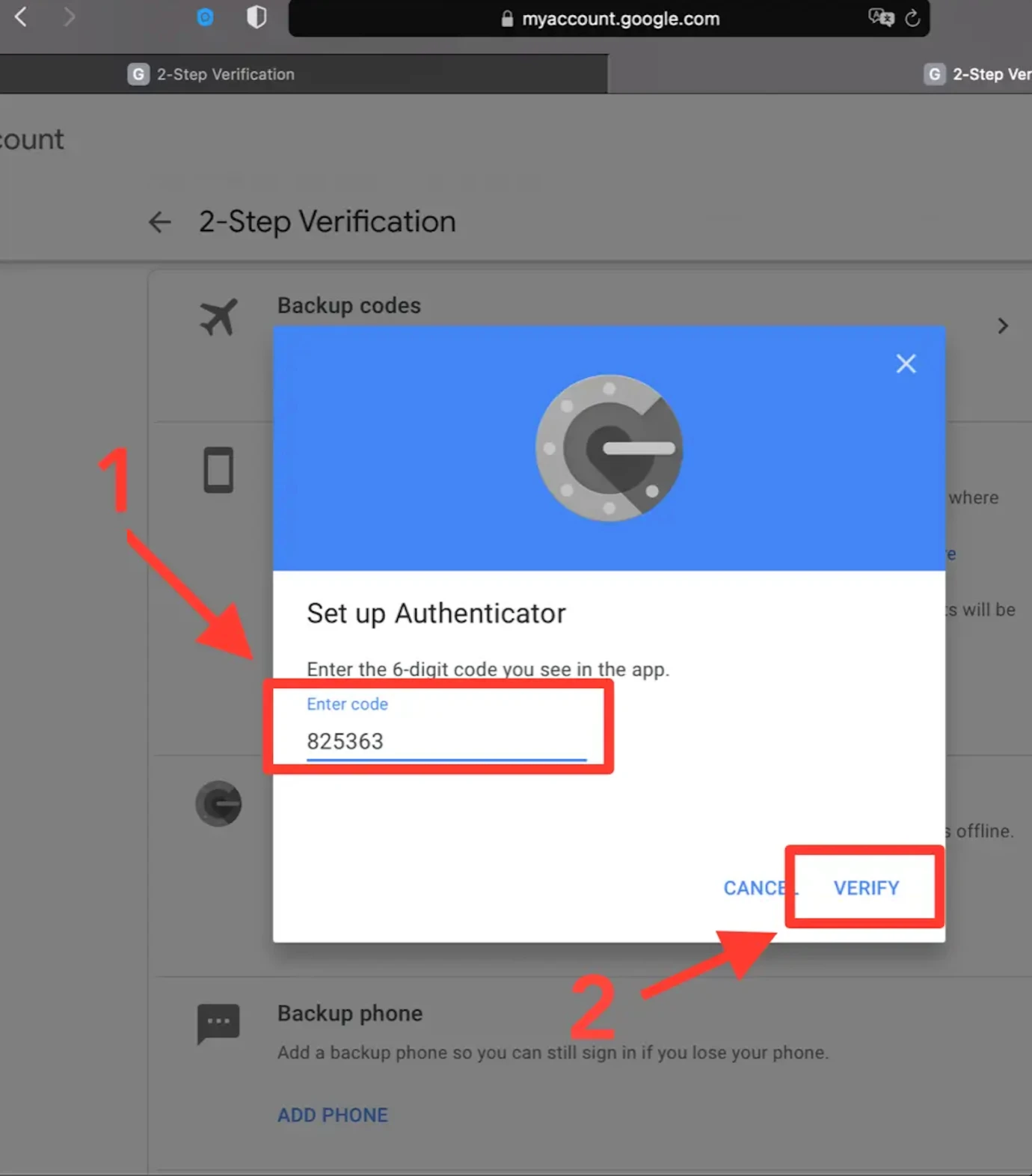
验证您的代码
复制Authenticator App提供的数字代码并在Google网站上确认,然后点击验证。请注意,此代码每 30 秒刷新一次。
14
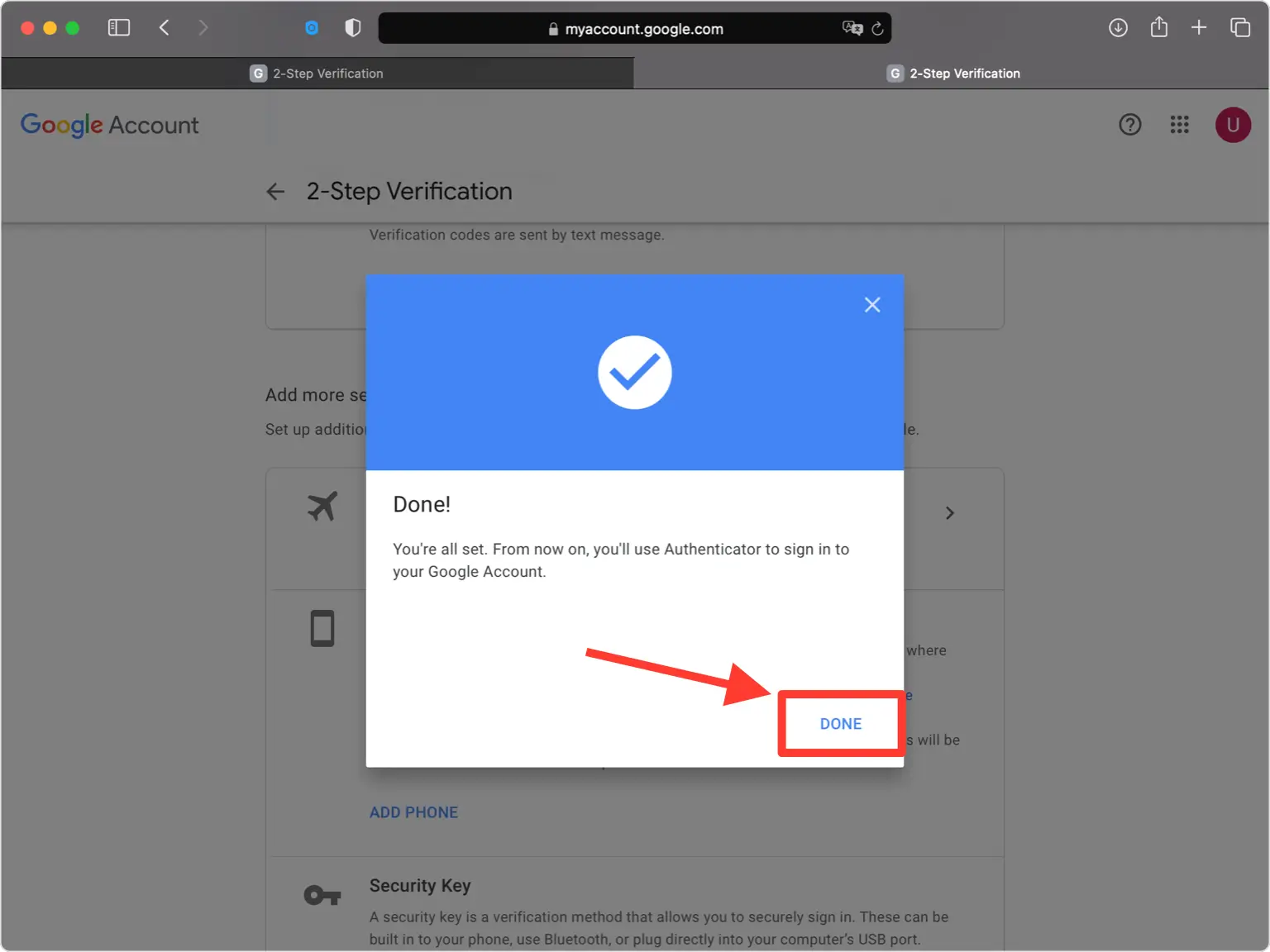
完成!
您已成功为您的 Google 帐户开启两步验证,从现在起,您登录时将需要使用身份验证器应用程序。