如何为您的 PingPong 账户启用 2FA
如何为PingPong设置双因素身份验证的分步指南
1
下载身份验证器应用程序
开始之前,请在您的手机设备下载身份验证器应用程序。可以扫码下面二维码直接下载,这个身份验证器适配Google Authenticator(谷歌身份验证器)、Microsoft Authenticator(微软身份验证器)。
2
打开币安BINANCE手机客户端身份验证器设置
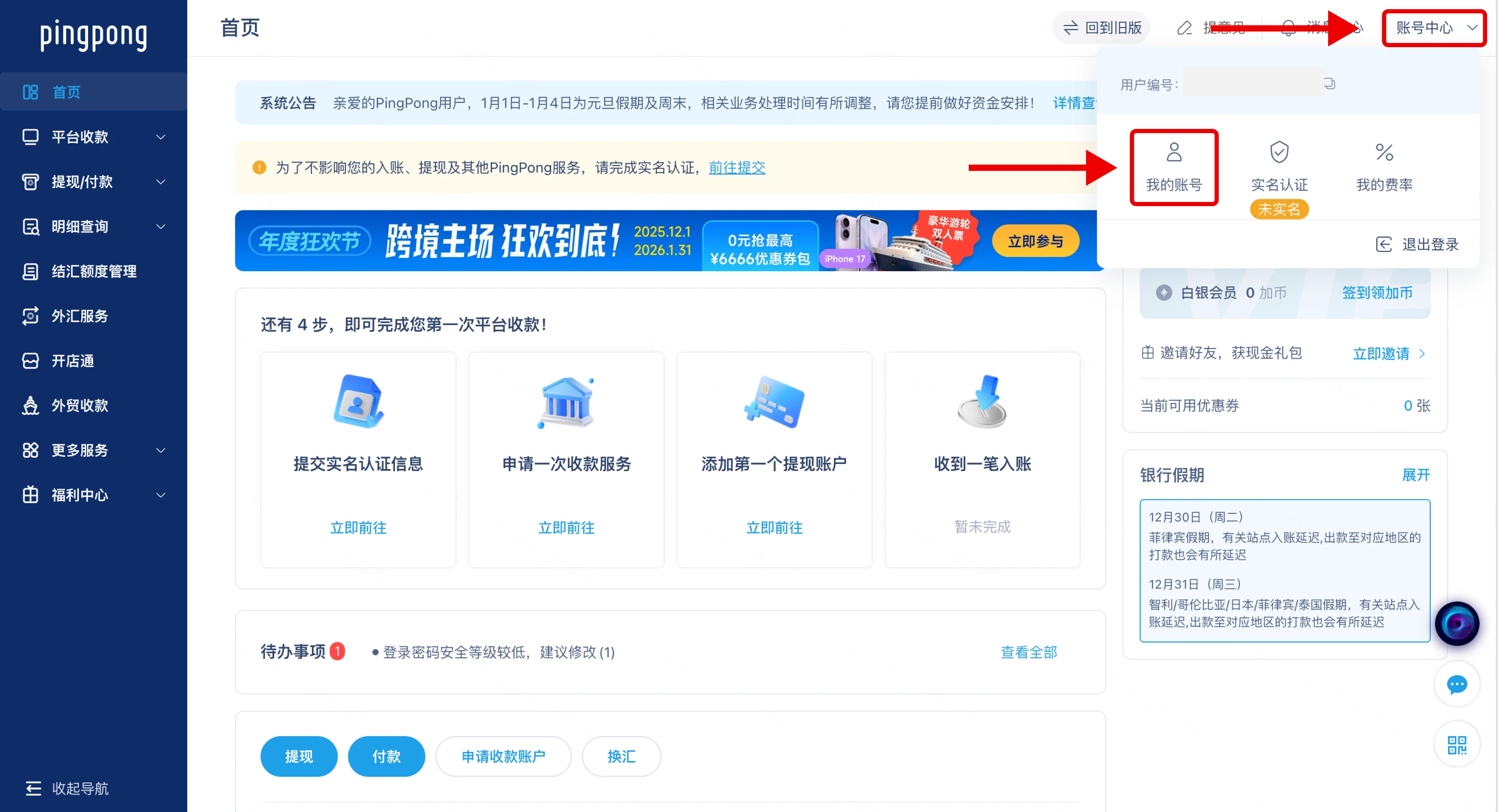
在右上角点击账号中心,再点击我的账号。
3
打开PingPong设置验证码
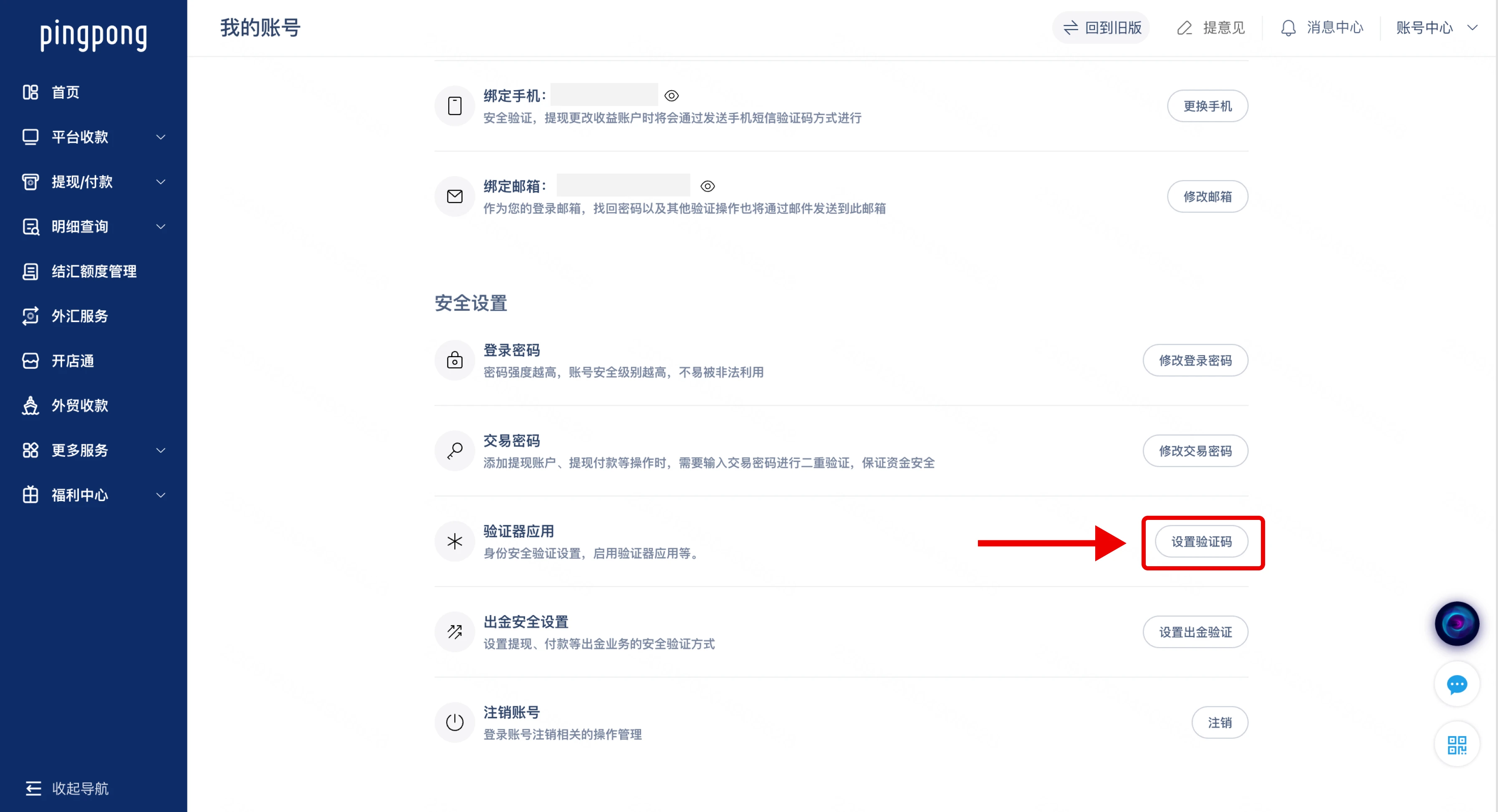
在我的账号-安全设置-验证码应用,点击“设置验证码”。
4
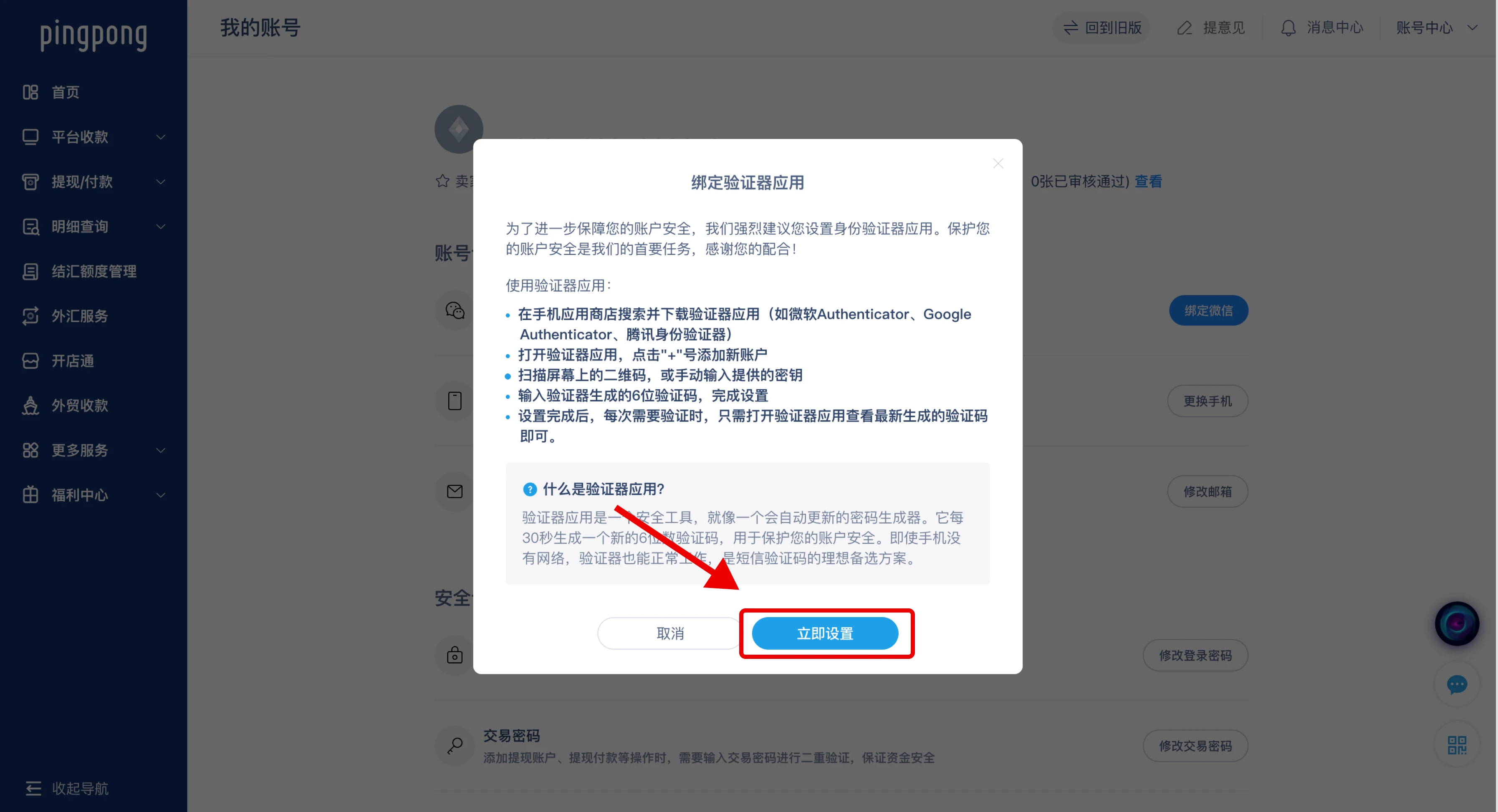
验证邮箱
填入邮箱里的验证码并点击“提交”后,打开“关联验证器”页面
5
用身份验证器扫描二维码
在输入框中输入验证码,再点击“确认”按钮。

6
绑定验证器应用
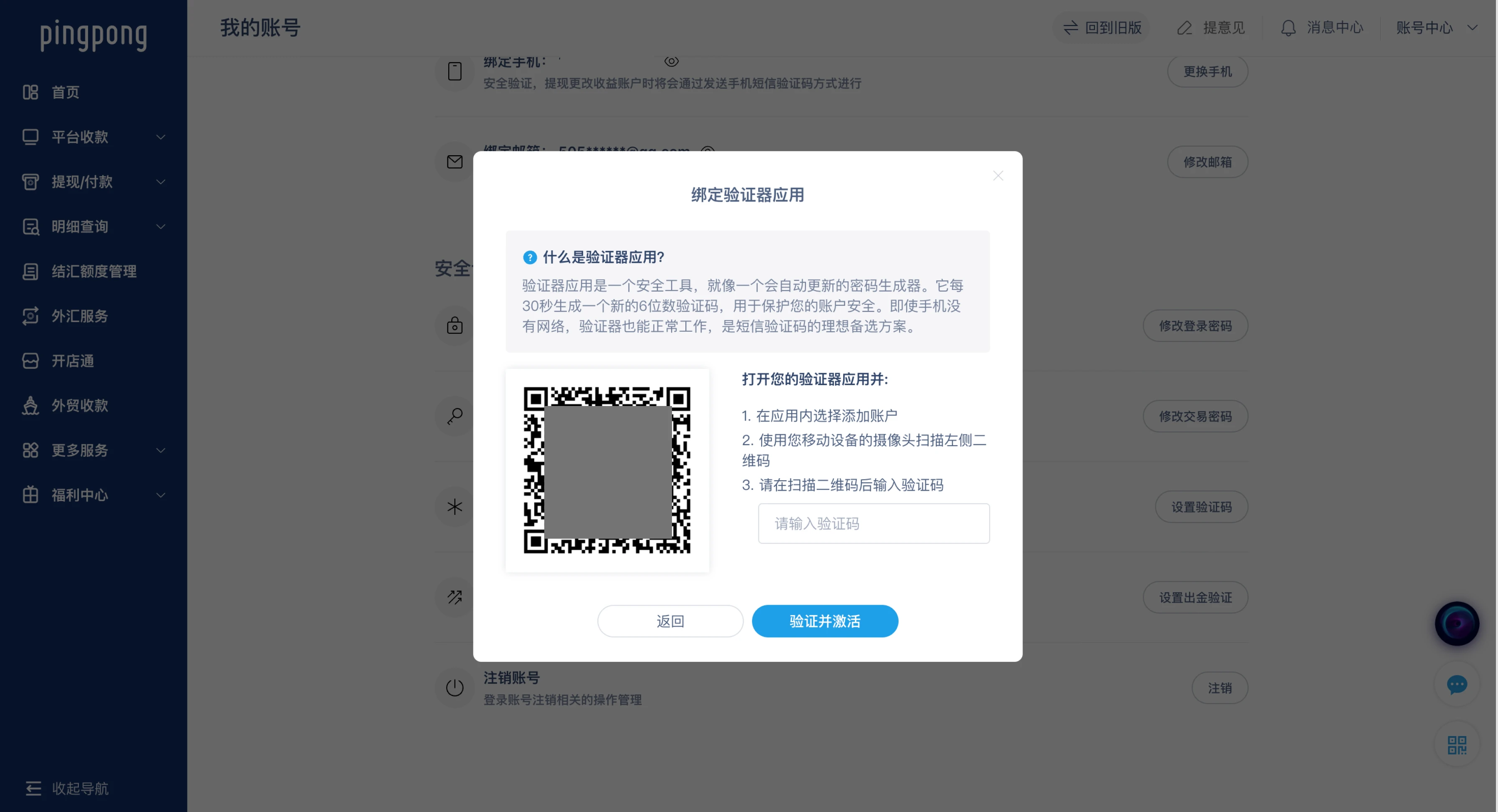
此步骤会显示包含密钥的二维码,您需要使用身份验证器应用程序扫描该二维码。请保持此窗口打开,同时拿起您的手机设备。
7
用身份验证器应用扫描二维码
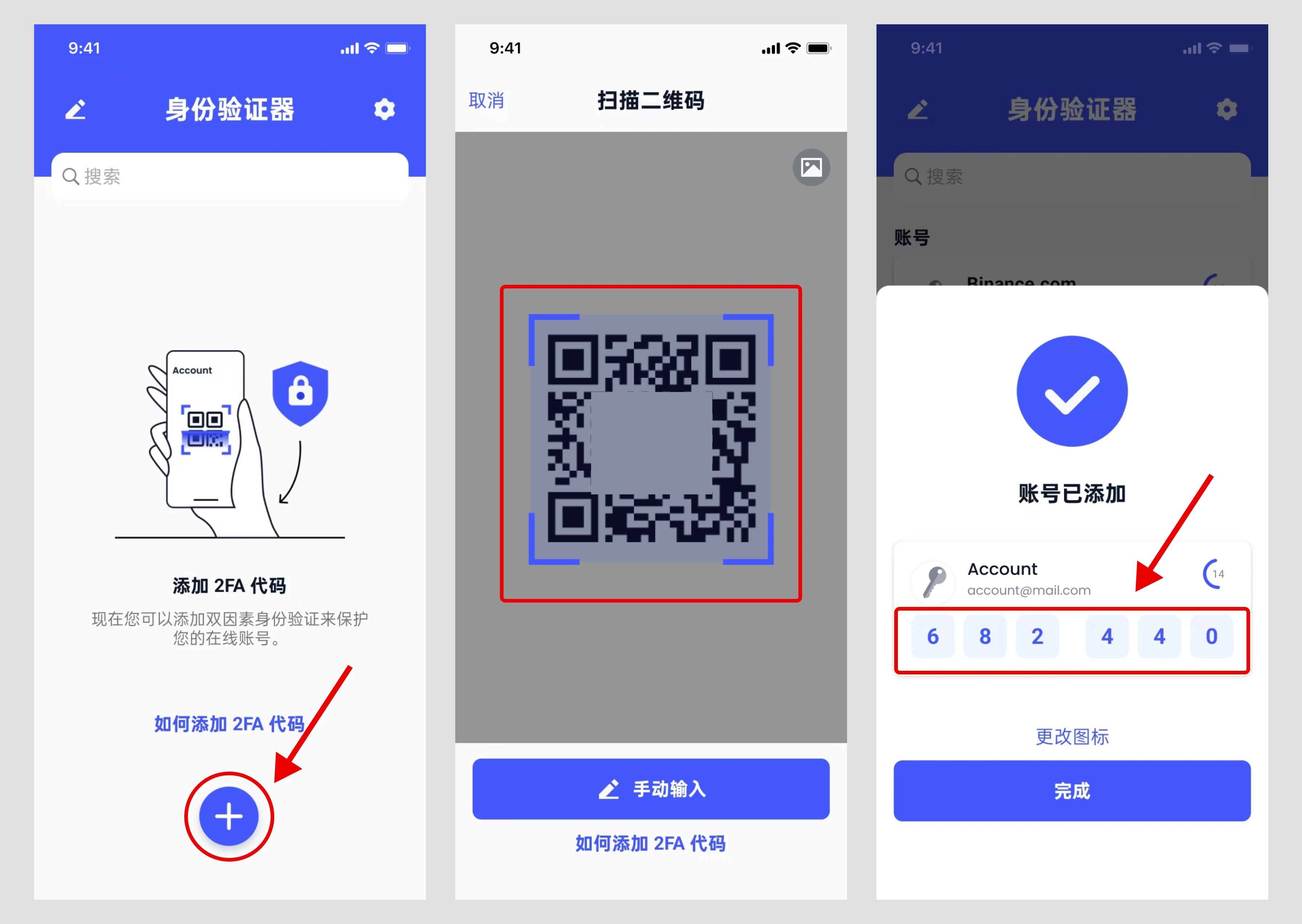
打开步骤1下载的身份验证器APP,登录后点击+号按钮,扫描二维码会自动添加账号并生成6位数验证码。
8
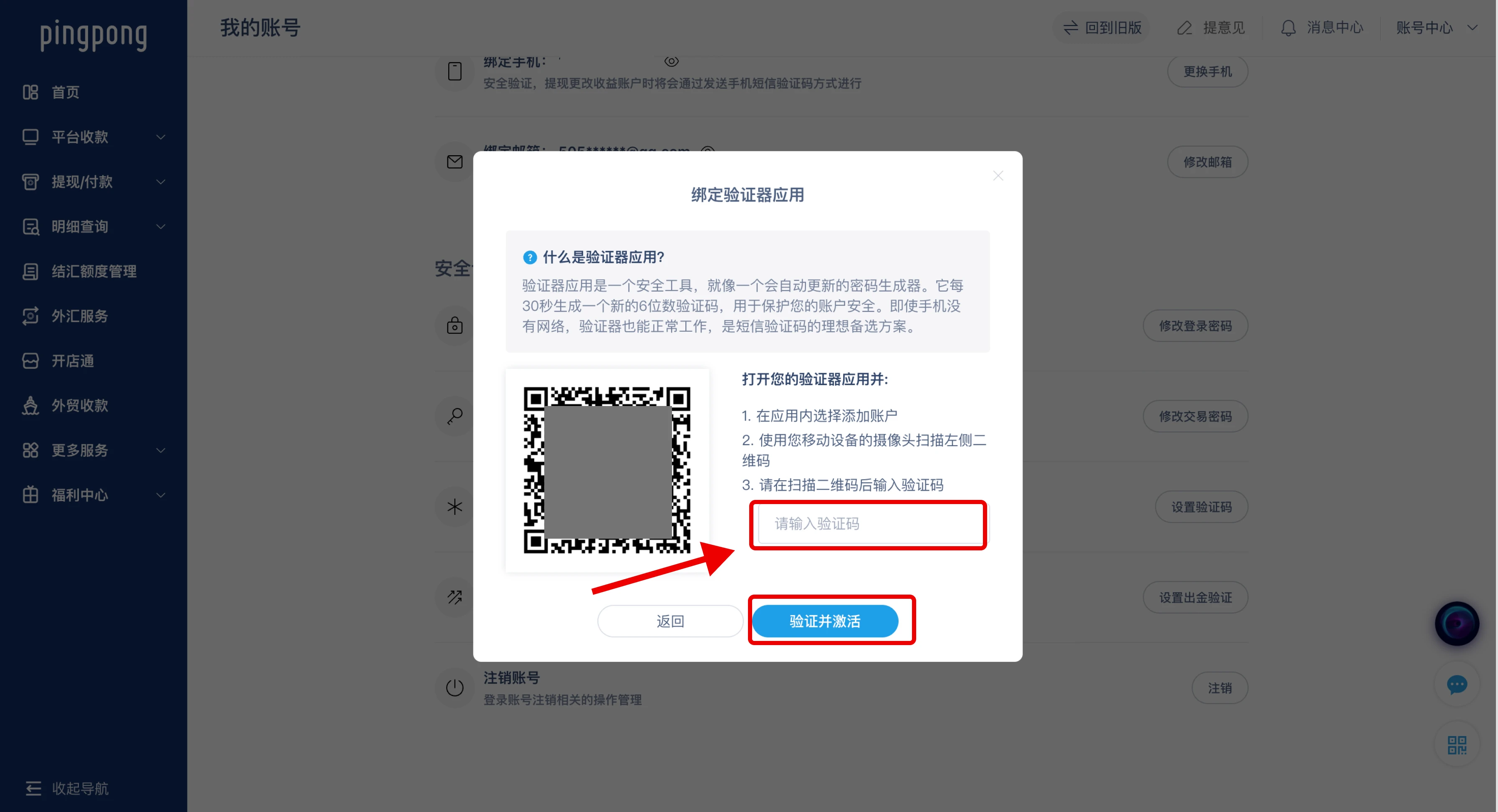
输入验证码并激活
输入身份验证器应用的6位数验证码后,点击“验证并激活”,即完成验证器应用的绑定。
9
完成验证器绑定
完成绑定后,会自动跳转会上个页面。